Chiudere le posizioni tramite ProRealTime
Utilizzando il computer
ProRealTime Web
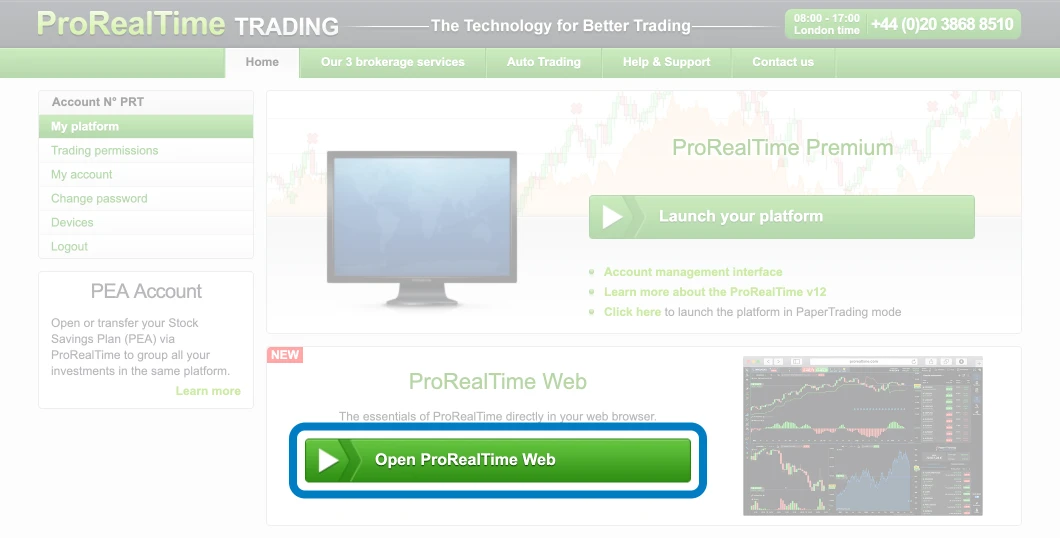
- Dal sito web https://trading.prorealtime.com, accedi utilizzando il tuo numero di conto e la tua password ProRealTime Trading.
- Apri la piattaforma ProRealTime Web
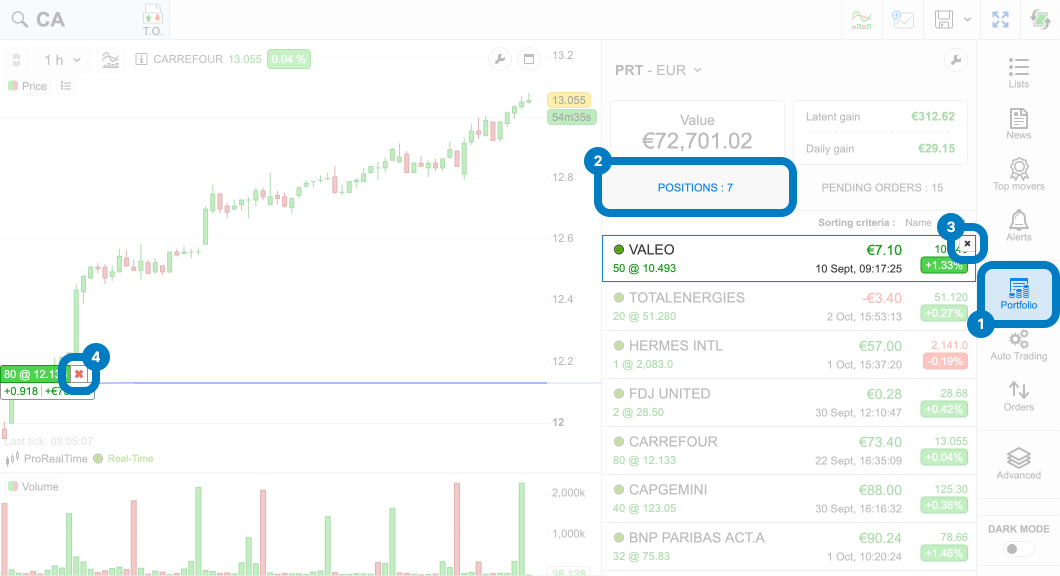
Chiudere una posizione
- (1) Clicca sull'icona Portafoglio nella barra dei menù a destra
- (2) Seleziona la scheda Posizioni
- (3) Clicca sulla croce sulla linea della posizione per inviare un ordine al mercato
- Clicca su “Conferma” per confermare l'invio dell'ordine.
- (4) È anche possibile cliccare sulla croce rossa dall'etichetta di posizione sul grafico.
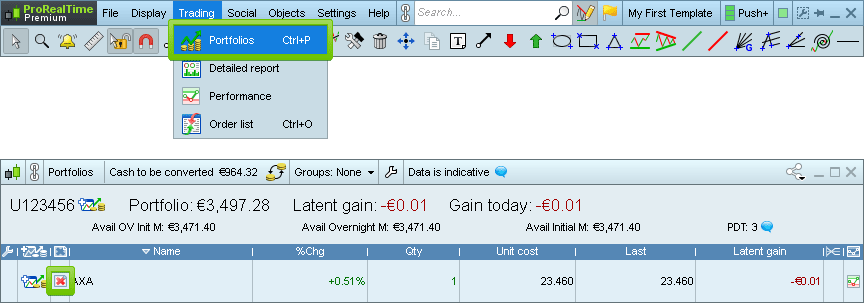
ProRealTime Completa / ProRealTime Premium
- Dal menù principale, clicca sul menù “Trading” e poi su “Portafoglio”.
- Nella parte inferiore della finestra del portafoglio, individua la riga corrispondente alla posizione che desideri chiudere e clicca sull'icona a forma di croce rossa per inviare un ordine al mercato per chiudere la posizione.
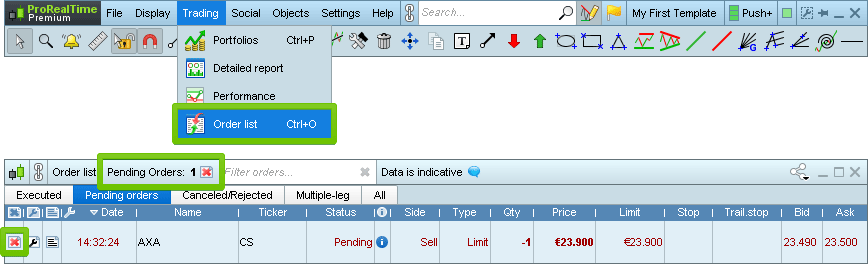
- Dal menù principale, clicca sul menù “Trading” e poi su “Lista ordini”.
- Seleziona la scheda “Ordini in attesa”.
- Individua la riga corrispondente all'ordine in sospeso che desideri annullare, quindi clicca sull'icona a forma di croce rossa per annullarlo.
- È inoltre possibile cliccare sull'icona a forma di croce rossa nella parte superiore della finestra per annullare tutti gli ordini in sospeso su tutti gli strumenti.
I seguenti video tutorial spiegano come è possibile inserire ordini, annullarli o chiudere posizioni dai grafici ProRealTime.
Utilizzando il tuo smartphone
- Scarica l'applicazione mobile ProRealTime sul tuo smartphone.


-
In alto a destra dell'applicazione mobile, clicca su “Accedi”, quindi accedi utilizzando il tuo numero di conto e la tua password ProRealTime Trading.
- Se è la prima volta che utilizzi la nostra applicazione mobile, ti verrà richiesto di confermare la tua autenticazione tramite un SMS che ti verrà inviato al numero associato al tuo conto ProRealTime.
Chiudere una posizione
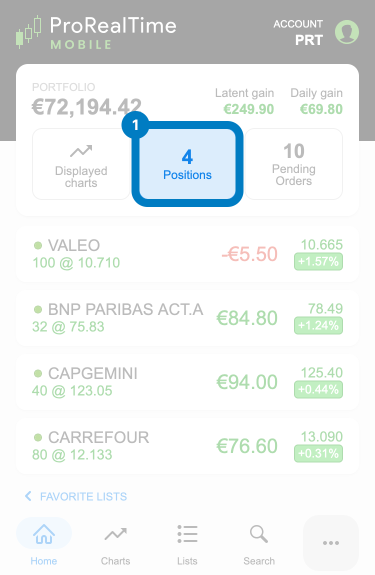
- (1) Clicca sull'icona “Posizioni”.
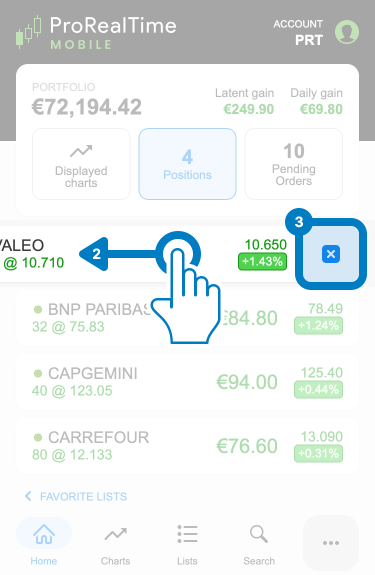
- (2) Trascinare la linea della posizione verso sinistra per visualizzare la funzione di chiusura della posizione.
- (3) Clicca sull'icona a forma di croce blu per inviare un ordine al mercato per chiudere la posizione.
- Clicca su “Confermare” nella finestra di conferma dell'ordine per inviare l'ordine di chiusura della posizione.
- È anche possibile cliccare sulla riga della posizione e poi cliccare sulla croce per chiuderla.
Annullare un ordine in attesa
- Clicca sull'icona “Ordini in attesa”.
- Trascina la riga dell'ordine verso sinistra per visualizzare la funzione di annullamento dell'ordine.
- Clicca sull'icona a forma di croce per annullarlo.
- Clicca su “Confermare” per annullare l'ordine.
- È anche possibile cliccare sulla riga dell'ordine e poi cliccare sulla croce per annullarlo.
Conttataci
- Si ricorda che ProRealTime fornisce servizi di ricezione e trasmissione degli ordini esclusivamente tramite le proprie applicazioni e non fornisce tali servizi di trasmissione degli ordini per telefono o per e-mail.
- Tuttavia, se non è possibile chiudere una posizione o annullare un ordine in sospeso in casi specifici (ad esempio, se si verifica un problema di connessione Internet, un problema tecnico, ecc.), è possibile richiedere a ProRealTime di trasmettere manualmente un ordine per conto dell'utente, come spiegato di seguito.
- In tal caso, ProRealTime accetterà solo gli ordini al prezzo di mercato per chiudere le posizioni aperte e le richieste di annullamento degli ordini in sospeso.
- Nel menù della finestra principale, clicca su Aiuto > Supporto tecnico.
- Clicca su “Chiudere posizioni”.
- Leggi attentamente il contenuto della finestra, quindi seleziona lo strumento oggetto della tua richiesta dal menu della finestra principale e infine clicca su “Inviare”.
- Attendi il messaggio di conferma. Se hai dubbi sull'invio della richiesta, non esitare a contattarci telefonicamente.
- Clicca sull'icona "Supporto" che si trova in fondo a destra nell'app.
- Spiega il problema che stai riscontrando nel riquadro a disposizione, dando più dettagli possibili.
- Clicca su "Invia e-mail".
- Clicca sull'icona "tre puntini" nello schermo in basso a destra.
- Seleziona "Supporto".
- Spiega il problema che stai riscontrando nel riquadro a disposizione, dando più dettagli possibili.
- Clicca su "Invia e-mail".
- Accedi al tuo conto ProRealTime Trading.
Nota: se invii la tua richiesta senza aver effettuato l'accesso al tuo conto, essa non verrà elaborata per motivi di sicurezza. - Clicca sul menù “Contattaci”.
-
Descrivi la tua richiesta nel campo del messaggio:
- Se desideri annullare un ordine in sospeso: richiedi l'annullamento di tutti gli ordini in sospeso oppure indica le caratteristiche dell'ordine da annullare specificando il nome dello strumento, la quantità, la direzione (acquisto/vendita) e il tipo (limite, stop...).
- Se desideri chiudere una posizione: indica il nome dello strumento, la quantità, la direzione (acquisto/vendita) e il tipo “mercato”. Tieni presente che se hai ordini in sospeso sullo strumento, anche questi saranno annullati.
- Clicca sul pulsante “Invia”.
Dall'indirizzo e-mail associato al tuo conto ProRealTime Trading, inviaci un'e-mail indicando:
- Se desideri annullare un ordine in sospeso: richiedi l'annullamento di tutti gli ordini in sospeso oppure specifica le caratteristiche dell'ordine da annullare indicando il nome dello strumento, la quantità, la direzione (acquisto/vendita) e il tipo (limite, stop...).
- Se desideri chiudere una posizione: indica il nome dello strumento, la quantità, la direzione (acquisto/vendita) e il tipo “mercato”. Tieni presente che se hai ordini in sospeso sullo strumento, anche questi saranno annullati.
Chiudere le posizioni tramite il broker
Utilizzando il computer
- È possibile utilizzare l'interfaccia di gestione del conto di Interactive Brokers per chiudere posizioni e/o annullare ordini.
- A tal fine, clicca sul seguente link: https://www.clientam.com/sso/Login?partnerID=prorealtim
- Accedi utilizzando la tua password e il tuo nome utente Interactive Brokers.
Per chiudere una posizione
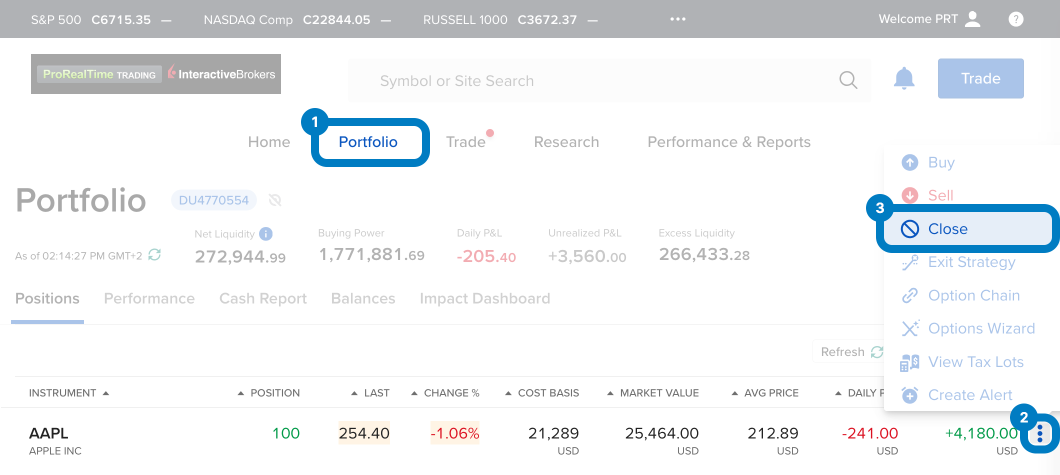
- (1) Clicca sulla scheda Portafoglio
- (2) Identifica la tua posizione e clicca sui tre puntini alla fine della riga.
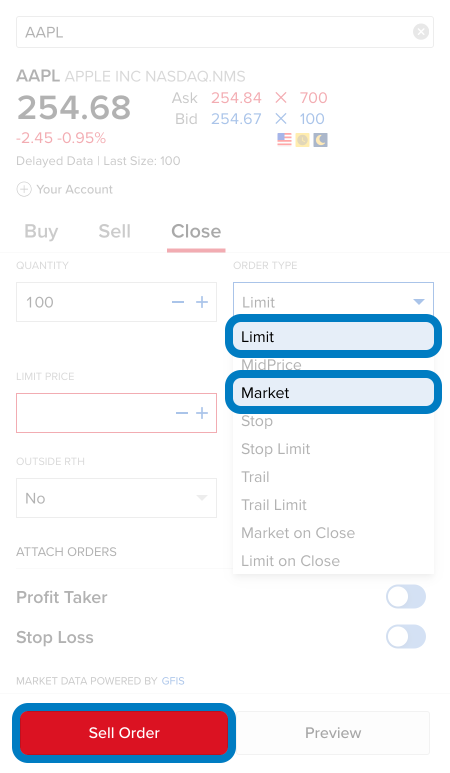
- (3) Clicca su “Chiudi” per aprire il pannello degli ordini. Seleziona il tipo di ordine (se selezioni un ordine limite, devi anche specificare un livello di prezzo per il tuo ordine).
- Clicca sul pulsante (Ordine di vendita/Ordine di acquisto) nella parte inferiore del riquadro per inviare il tuo ordine.
Per annullare un ordine
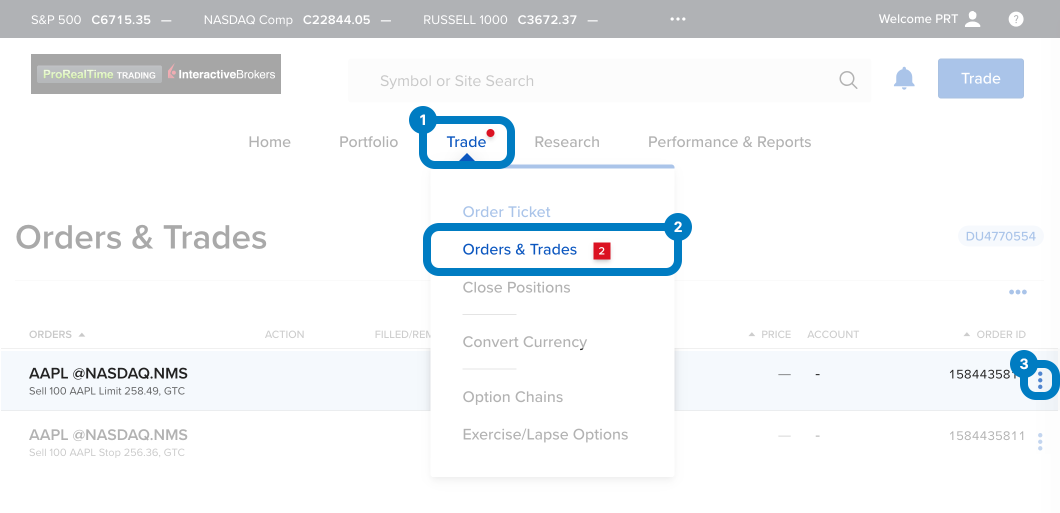
- (1) Clicca sulla scheda Trading, quindi (2) Ordini e eseguiti.
- (3) Identifica il tuo ordine e clicca sui tre puntini alla fine della riga.
- Clicca su “Annullare”.
- Conferma la cancellazione dei dati cliccando sulla finestra pop-up.
- È possibile utilizzare l'interfaccia di gestione del conto SAXO per chiudere posizioni e/o annullare ordini.
- A tal fine, clicca sul seguente link: https://www.saxotrader.it/login
- Accedi utilizzando la tua password e il tuo nome utente SAXO.
Per chiudere una posizione o annullare un ordine.
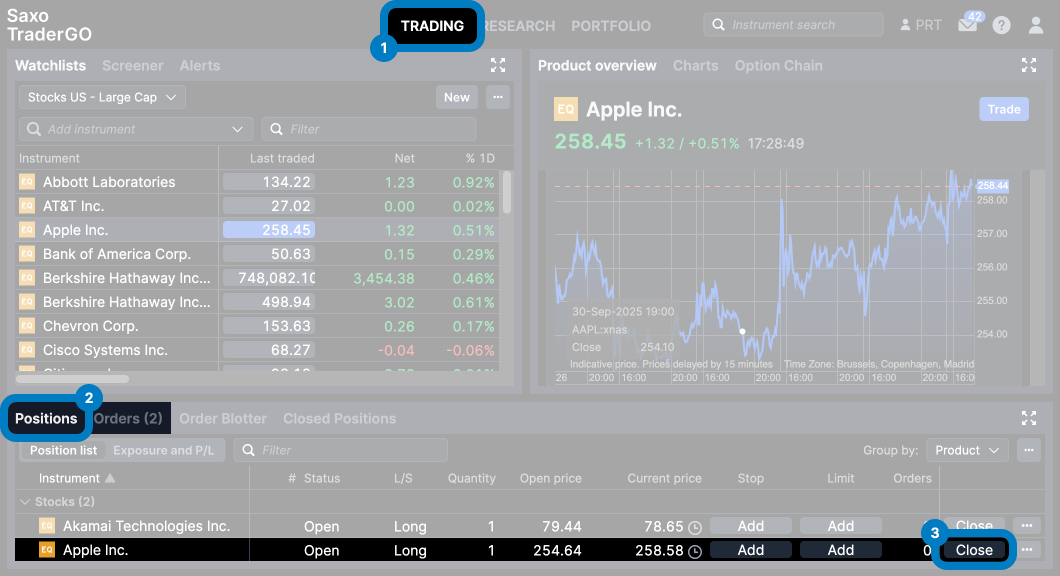
- (1) Clicca su Contrattazione nella parte superiore della pagina.
- (2) Nel pannello inferiore, selezionare la scheda “Posizioni” o “Ordini”.
- Identifica la linea desiderata.
- (3) Clicca sul pulsante “Chiudi” o “Annulla” alla fine della riga.
Utilizzando il tuo smartphone
- Scarica e installa l'applicazione IBKR per il tuo iPhone o Android.
- Accedi utilizzando le stesse credenziali utilizzate per l'interfaccia di gestione conto Interactive Brokers.
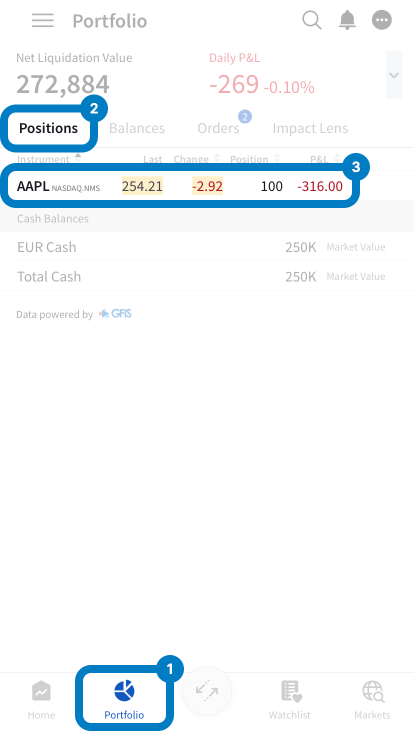
- (1) Clicca sul pulsante Portafoglio in basso a sinistra.
- (2) Clicca su Posizioni o Ordini nella barra in alto.
- (3) Clicca sulla riga della posizione da chiudere o dell'ordine da annullare.
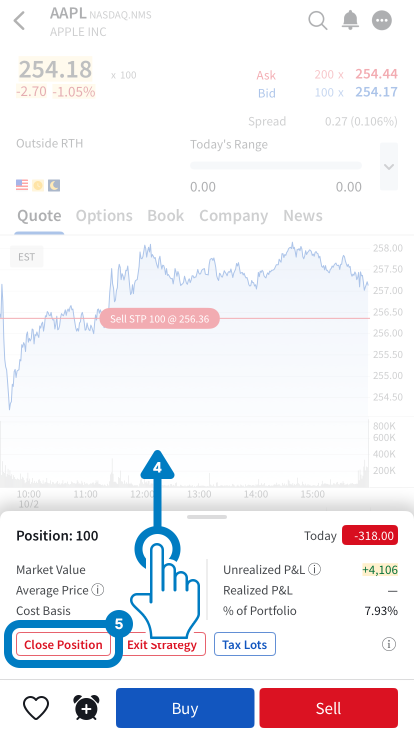
- (4) Dispiega il menu della posizione come mostrato nell'immagine sottostante.
- (5) Clicca su Chiudi posizione o Annulla ordine.
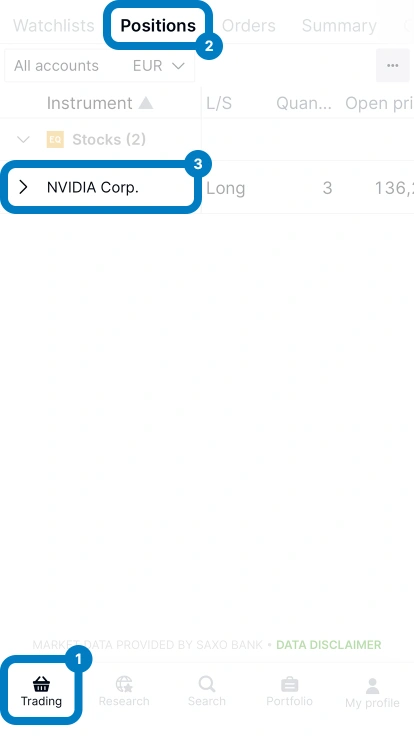
- Scarica e installa l'applicazione SAXO TraderGO per il tuo iPhone o Android.
- Accedi utilizzando la tua password e il tuo nome utente SAXO.
- (1) Clicca sul pulsante Contrattazione in basso a sinistra.
- (2) Clicca sulla scheda Posizioni o Ordini nella barra in alto.
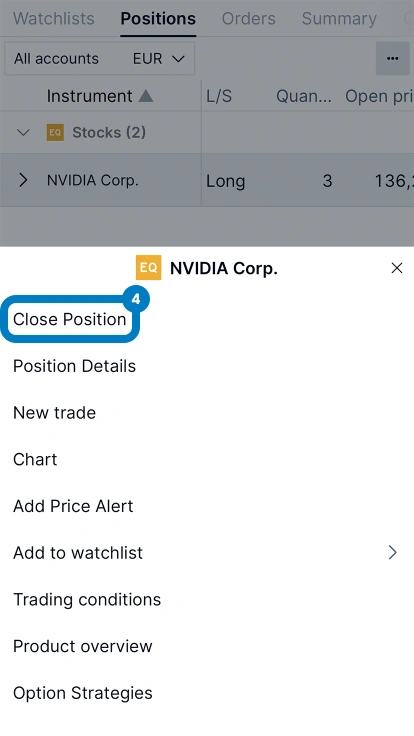
- (3) Clicca sulla riga della posizione da chiudere o dell'ordine da annullare.
- (4) Clicca su “Chiudi posizione” o “Annulla ordine”.
Contatta il broker
Se hai bisogno di chiudere una posizione o annullare un ordine per telefono, puoi anche chiamare Interactive Brokers ai numeri elencati di seguito.
Durante la chiamata, dovrai fornire il tuo numero di conto (in genere nel formato UXXXX) e il tuo Login di accesso alla gestione del conto.
Telefono: (dal lunedì al venerdì, ora di Roma)
- prima delle 8:00: +852 2156 7999
- dalle 8:00 alle 17:00: +41 41 562 0902
- dopo le 17:00: +1 203 618 7791
Gli ordini effettuati telefonicamente sono soggetti a costi aggiuntivi.
- Consulta le istruzioni disponibili al seguente link: https://www.help.saxo/hc/en-us/articles/360001255683-How-do-I-request-support